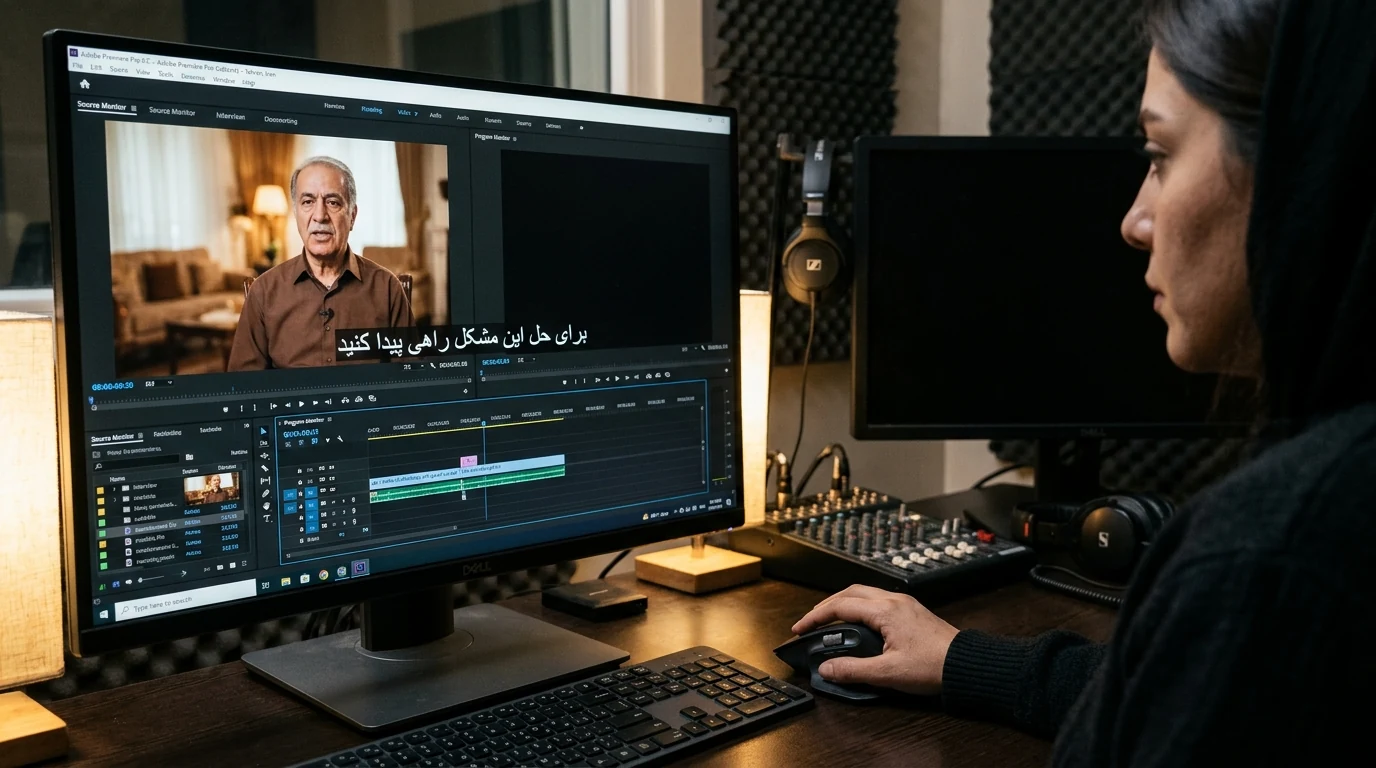
یکی از مشکلات رایج هنگام ساخت زیرنویس فارسی در Adobe Premiere Pro این است که حروف بهدرستی به یکدیگر متصل نمیشوند یا ترتیب نمایش کلمات و جملهها به هم میریزد. ممکن است یک جمله در فایل زیرنویس کاملاً درست باشد، اما بعد از وارد کردن آن به پریمیر، حروف بهصورت جداگانه نمایش داده شوند، کلمات از انتهای جمله شروع شوند یا ترکیب فارسی و انگلیسی ظاهر نامنظمی پیدا کند.
این مشکل فقط به ظاهر زیرنویس محدود نمیشود. وقتی متن بهدرستی خوانده نشود، مخاطب برای دنبال کردن محتوای ویدیو دچار مشکل میشود و حتی یک تدوین حرفهای هم ممکن است کیفیت پایینتری پیدا کند. به همین دلیل، ادیتورهایی که با ویدیوهای فارسی، فایلهای زیرنویس SRT و ابزارهای تبدیل گفتار به متن کار میکنند، باید روش درست تنظیم نمایش فارسی در پریمیر را بشناسند.
در این راهنما، دلایل جدا نمایش داده شدن حروف فارسی و برعکس شدن ترتیب متن را بررسی میکنیم و راهکارهای مختلفی را توضیح میدهیم که میتوانند این مشکل را برطرف کنند. همچنین به تنظیمات زبان، فونت، فایل زیرنویس و روش وارد کردن متن میپردازیم تا بتوانید بدون آزمونوخطای زیاد، زیرنویس فارسی خوانا و منظم بسازید.
چرا حروف فارسی در پریمیر جدا از هم نمایش داده میشوند؟
زبان فارسی از خط راستبهچپ استفاده میکند و شکل ظاهری بسیاری از حروف آن با توجه به جایگاهشان در کلمه تغییر میکند. برای مثال، یک حرف ممکن است در ابتدای کلمه شکل متفاوتی نسبت به همان حرف در وسط یا انتهای کلمه داشته باشد. نرمافزار باید این ویژگی را بهدرستی پردازش کند تا حروف به یکدیگر متصل شوند و متن شکل طبیعی داشته باشد.
اگر پریمیر یا بخشی از تنظیمات آن نتواند متن فارسی را بهدرستی پردازش کند، ممکن است حروف جداگانه نمایش داده شوند. این اتفاق همیشه به معنی خراب بودن فایل زیرنویس نیست و گاهی مشکل از تنظیمات نمایش متن یا پشتیبانی نسخه نرمافزار از زبانهای راستبهچپ است.
مهمترین دلایل جدا شدن حروف فارسی
- تنظیم نبودن پشتیبانی از زبانهای راستبهچپ: اگر تنظیمات متن نرمافزار برای زبانهای فارسی و عربی مناسب نباشد، اتصال حروف ممکن است بهدرستی انجام نشود.
- استفاده از فونت نامناسب: بعضی فونتها از حروف فارسی یا شکلهای مختلف آنها پشتیبانی نمیکنند.
- مشکل در روش وارد کردن زیرنویس: کپی کردن متن از بعضی فایلها یا برنامهها ممکن است باعث انتقال نویسههای نامرئی یا قالببندی ناسازگار شود.
- ناسازگاری نسخه نرمافزار: بعضی نسخهها یا بخشهای مختلف پریمیر ممکن است در پردازش متن فارسی محدودیتهایی داشته باشند.
- استفاده از فایل زیرنویس با کدگذاری نامناسب: اگر فایل SRT با کدگذاری نامناسب ذخیره شده باشد، ممکن است متن بهدرستی خوانده نشود.
چرا زیرنویس فارسی در پریمیر برعکس نمایش داده میشود؟
برعکس شدن متن با جدا شدن حروف تفاوت دارد. در حالت اول، ممکن است ترتیب کلمات بههم بخورد؛ برای مثال، جملهای که در فایل اصلی از راست به چپ نوشته شده، در پریمیر به شکل نامنظم یا از چپ به راست نمایش داده شود.
این مسئله به نحوه تشخیص جهت نوشتار مربوط است. فارسی باید راستبهچپ نمایش داده شود، اما اعداد، نشانههای نگارشی و عبارتهای انگلیسی معمولاً قواعد جهتدهی متفاوتی دارند. اگر نرمافزار نتواند جهت اصلی جمله را تشخیص دهد، ممکن است جای کلمات، پرانتزها، اعداد یا نشانهها تغییر کند.
برای مثال، جملهای شامل یک عبارت فارسی و نام انگلیسی یک نرمافزار ممکن است در حالت عادی درست باشد، اما هنگام نمایش در پریمیر ترتیب بخشهای آن بههم بریزد. در چنین شرایطی باید علاوه بر جهت نوشتار، نحوه ترکیب متن فارسی و انگلیسی را هم بررسی کنید.
روش اول: بررسی تنظیمات زبان و پشتیبانی از متن فارسی
اولین کاری که باید انجام دهید، بررسی تنظیمات مربوط به زبان و نمایش متن در پریمیر است. در نسخههایی از این نرمافزار که تنظیمات مربوط به زبانهای راستبهچپ را در اختیار کاربر قرار میدهند، باید گزینه مناسب برای نمایش فارسی یا زبانهای خاورمیانه فعال باشد.
محل این تنظیمات ممکن است با توجه به نسخه پریمیر و سیستمعامل متفاوت باشد. در بعضی نسخهها، گزینههای مربوط به پشتیبانی از زبانهای راستبهچپ در تنظیمات مربوط به متن یا بخش گرافیک و عنوان قرار دارند. بنابراین بهتر است بهجای دنبال کردن یک مسیر ثابت در تمام نسخهها، تنظیمات بخش Text و Graphics را بررسی کنید.
چه مواردی را باید بررسی کنید؟
- پریمیر را باز کنید و وارد تنظیمات نرمافزار شوید.
- بخشهای مربوط به Text، Graphics یا تنظیمات زبان را بررسی کنید.
- در صورت وجود گزینه پشتیبانی از زبانهای راستبهچپ یا زبانهای خاورمیانه، آن را فعال کنید.
- اگر نرمافزار برای اعمال تغییرات به راهاندازی مجدد نیاز دارد، آن را ببندید و دوباره اجرا کنید.
- یک جمله کوتاه فارسی را در یک پروژه آزمایشی وارد کنید و اتصال حروف و جهت نمایش آن را بررسی کنید.
نکته مهم این است که وجود یک گزینه با عنوان مشخص در تمام نسخههای پریمیر تضمینشده نیست. اگر چنین گزینهای در نسخه شما وجود ندارد، سراغ راهکارهای بعدی بروید و صرفاً به دنبال نام یک تنظیمات خاص نگردید.
روش دوم: انتخاب فونت مناسب برای زیرنویس فارسی
فونت یکی از عوامل مهم در نمایش صحیح زیرنویس فارسی است. حتی اگر تنظیمات جهت نوشتار درست باشد، استفاده از فونتی که از حروف فارسی پشتیبانی نمیکند میتواند ظاهر متن را خراب کند. در بعضی موارد، حروف به شکل مربع، علامتهای نامفهوم یا نویسههای جدا از هم دیده میشوند.
برای انتخاب فونت، بهتر است از خانوادههایی استفاده کنید که پشتیبانی مناسبی از نویسههای فارسی دارند. فونتهایی مانند وزیرمتن، شبنم، ساحل و برخی نسخههای فارسیشده فونتهای رایج میتوانند گزینههای مناسبی برای آزمایش باشند؛ البته نتیجه نهایی به نسخه فونت، سیستمعامل و روش نمایش متن در پریمیر بستگی دارد.
هنگام انتخاب فونت به چه نکاتی توجه کنیم؟
- فونت باید تمام حروف فارسی و شکلهای مختلف آنها را پوشش دهد.
- اندازه حروف باید در نمایشگر موبایل هم قابلخواندن باشد.
- ضخامت فونت نباید باعث شلوغ شدن زیرنویس شود.
- فاصله حروف و کلمات باید طبیعی به نظر برسد.
- فونت انتخابشده باید در کل پروژه بهصورت یکدست استفاده شود.
برای اطمینان، یک جمله آزمایشی شامل حروفی مانند «ب»، «پ»، «ت»، «س»، «ش» و «ی» وارد کنید. اگر اتصال حروف در این جمله درست باشد، میتوانید فونت را در پروژه اصلی به کار ببرید.
روش سوم: اصلاح فایل زیرنویس SRT قبل از وارد کردن به پریمیر
گاهی مشکل از خود فایل زیرنویس است، نه تنظیمات پریمیر. فایل SRT یک فایل متنی است که متن زیرنویس و زمان شروع و پایان نمایش هر بخش را نگهداری میکند. اگر فایل با کدگذاری نامناسب ذخیره شده باشد یا نویسههای اضافی در متن آن وجود داشته باشند، ممکن است نرمافزار نتواند آن را به شکل صحیح بخواند.
برای کاهش این مشکلات، بهتر است فایل زیرنویس را پیش از وارد کردن به پریمیر بررسی کنید. در این مرحله میتوانید از برنامههایی مانند Notepad، Notepad++ یا Subtitle Edit استفاده کنید.
مراحل بررسی و ذخیره دوباره فایل زیرنویس
- فایل SRT را با یک ویرایشگر متن مناسب باز کنید.
- چند خط از زیرنویس را بررسی کنید و مطمئن شوید حروف فارسی در همان برنامه درست نمایش داده میشوند.
- در صورت مشاهده نویسههای نامفهوم، کدگذاری فایل را بررسی کنید.
- فایل را با کدگذاری UTF-8 ذخیره کنید. در صورت وجود گزینه UTF-8 with BOM نیز میتوانید آن را برای آزمایش بررسی کنید، اما نتیجه به نسخه نرمافزار و روش وارد کردن فایل بستگی دارد.
- فایل ذخیرهشده را دوباره در پریمیر وارد کنید و نمایش متن را بررسی کنید.
ذخیره کردن فایل با UTF-8 میتواند مشکلات مربوط به شناسایی نویسهها را برطرف کند، اما بهتنهایی مشکل جهت نوشتار یا اتصال حروف را حل نمیکند. اگر متن در ویرایشگر درست است اما در پریمیر همچنان جدا یا برعکس نمایش داده میشود، باید تنظیمات متن و روش نمایش آن را بررسی کنید.
روش چهارم: اصلاح جهت نوشتار فارسی و ترکیب متن با انگلیسی
یکی از چالشهای مهم در زیرنویس فارسی، استفاده همزمان از کلمات فارسی، اعداد و عبارتهای انگلیسی است. برای نمونه، ممکن است در یک جمله نام نرمافزار Premiere Pro یا عبارت SRT وجود داشته باشد. این ترکیب گاهی باعث میشود ترتیب متن در نمایش نهایی تغییر کند.
برای کاهش این مشکل، جملهها را تا حد امکان ساده و خوانا بنویسید. اگر یک عبارت انگلیسی باعث بههمریختگی کل جمله میشود، میتوانید آن را در بخش جداگانهای قرار دهید یا ساختار جمله را تغییر دهید تا متن طبیعیتر نمایش داده شود.
چند نکته برای جلوگیری از بههمریختگی متن
- از قرار دادن چند عبارت انگلیسی پشت سر هم در میان جمله فارسی خودداری کنید.
- نشانههای نگارشی را در جای درست قرار دهید و پس از وارد کردن متن، نمایش آنها را بررسی کنید.
- برای نمایش نسخه نرمافزار یا شمارهها، یک جمله آزمایشی بسازید تا ترتیب اعداد و حروف مشخص شود.
- اگر پرانتزها جابهجا نمایش داده میشوند، متن را در یک فایل آزمایشی جداگانه بررسی کنید.
- از وارد کردن نویسههای نامرئی و کنترلی ناشناخته از منابع مختلف خودداری کنید.
در بعضی شرایط، استفاده از نویسههای کنترلی جهت نوشتار میتواند به نمایش درست متنهای ترکیبی کمک کند؛ اما این روش باید با احتیاط انجام شود، چون همه نرمافزارها و نسخههای پریمیر رفتار یکسانی با این نویسهها ندارند. بهتر است ابتدا یک نمونه کوتاه را آزمایش کنید و بعد سراغ اصلاح کل فایل بروید.
روش پنجم: ساخت زیرنویس به شکل گرافیکی در پریمیر
اگر با وجود بررسی تنظیمات، فایل SRT همچنان به شکل نامناسب نمایش داده میشود، میتوانید از روش ساخت متن گرافیکی برای زیرنویس استفاده کنید. در این روش، متن بهجای استفاده مستقیم از فایل زیرنویس، بهصورت یک لایه متنی در پروژه قرار میگیرد.
این راهکار برای پروژههایی مناسب است که ظاهر زیرنویس اهمیت زیادی دارد؛ برای مثال، ویدیوهای تبلیغاتی، محتوای آموزشی، کلیپهای شبکههای اجتماعی و ویدیوهایی که قرار است زیرنویس با طراحی اختصاصی داشته باشند.
مراحل ساخت زیرنویس گرافیکی
- ابزار ایجاد متن را در پریمیر انتخاب کنید.
- یک لایه متنی جدید در بخش موردنظر ویدیو بسازید.
- متن فارسی را وارد کنید و فونت مناسب را انتخاب کنید.
- جهت نمایش، اتصال حروف و فاصله کلمات را بررسی کنید.
- اندازه، رنگ، ضخامت و جایگاه متن را تنظیم کنید.
- مدت نمایش لایه متنی را با زمان گفتار هماهنگ کنید.
این روش کنترل بیشتری روی ظاهر زیرنویس میدهد، اما برای ویدیوهای طولانی و پروژههایی با تعداد زیاد جمله، زمانبر است. اگر قرار است چند صد بخش زیرنویس ایجاد کنید، بهتر است ابتدا روش وارد کردن فایل SRT را اصلاح کنید و تنها در صورت نیاز از متن گرافیکی استفاده کنید.
اگر زیرنویس فارسی همچنان خراب است، از برنامه واسطه استفاده کنید
گاهی اوقات مشکل با تغییر فونت یا ذخیره دوباره فایل SRT برطرف نمیشود. در چنین شرایطی میتوانید از یک برنامه واسطه برای آمادهسازی و اصلاح زیرنویس استفاده کنید. این برنامهها به شما اجازه میدهند متن، زمانبندی و کدگذاری فایل را پیش از ورود به پریمیر بررسی کنید.
Subtitle Edit
برنامه Subtitle Edit برای ویرایش فایلهای زیرنویس کاربرد دارد. با استفاده از آن میتوانید متن فارسی را بررسی کنید، زمانبندی جملهها را تغییر دهید و فایل را با قالب SRT ذخیره کنید. این برنامه بهخصوص زمانی مفید است که مشکل از متن یا ساختار فایل زیرنویس باشد.
Notepad++
Notepad++ یک ویرایشگر متن است که امکان بررسی و تغییر کدگذاری فایل را در اختیار شما قرار میدهد. اگر فایل زیرنویس بهدرستی ذخیره نشده باشد، میتوانید کدگذاری آن را بررسی کنید و نسخه اصلاحشده را برای آزمایش در پریمیر ذخیره کنید.
Microsoft Word
برای اصلاح متنهای طولانی، Word میتواند در برخی مراحل ویرایش و بازبینی متن کمککننده باشد؛ اما بهتر است فایل SRT را مستقیماً با Word ذخیره نکنید، مگر اینکه از حفظ دقیق ساختار و زمانبندی آن مطمئن باشید. تغییر قالببندی یا ذخیره اشتباه ممکن است ساختار فایل زیرنویس را خراب کند.
چطور بفهمیم مشکل از فایل SRT است یا از پریمیر؟
برای اینکه زمان زیادی را صرف تغییر تنظیمات مختلف نکنید، بهتر است ابتدا محل اصلی مشکل را مشخص کنید. یک آزمایش ساده میتواند نشان دهد که مشکل از محتوای فایل است یا از نحوه نمایش متن در پریمیر.
| نتیجه بررسی | احتمال مشکل | اقدام پیشنهادی |
|---|---|---|
| متن در ویرایشگر هم خراب است. | فایل یا کدگذاری آن | بررسی متن و ذخیره مجدد با UTF-8 |
| متن در ویرایشگر درست است اما در پریمیر حروف جدا هستند. | پشتیبانی از اتصال حروف یا فونت | بررسی تنظیمات متن و آزمایش فونت دیگر |
| حروف متصل هستند اما ترتیب کلمات اشتباه است. | جهت نوشتار راستبهچپ | بررسی جهت متن و ترکیب فارسی و انگلیسی |
| فقط اعداد و عبارتهای انگلیسی جابهجا میشوند. | ترکیب متنهای راستبهچپ و چپبهراست | سادهسازی جمله و آزمایش ترتیب نشانهها |
| متن در یک فونت درست و در فونت دیگر خراب است. | ناسازگاری فونت | انتخاب فونت دارای پشتیبانی مناسب از فارسی |
اشتباهات رایج هنگام رفع مشکل زیرنویس فارسی در پریمیر
بعضی از ادیتورها برای برطرف کردن مشکل نمایش فارسی، چندین تنظیم مختلف را بهصورت همزمان تغییر میدهند. این کار تشخیص علت اصلی را دشوار میکند و ممکن است مشکلات تازهای ایجاد کند. بهتر است هر بار فقط یک عامل را تغییر دهید و نتیجه را با یک جمله آزمایشی بررسی کنید.
- تغییر فونت بدون بررسی تنظیمات متن: اگر مشکل از جهت نوشتار باشد، عوض کردن فونت بهتنهایی کمکی نمیکند.
- ذخیره فایل با پسوند اشتباه: تغییر نام فایل به SRT کافی نیست؛ ساختار و کدگذاری آن هم باید درست باشد.
- کپی کردن متن از منابع نامطمئن: متن کپیشده ممکن است شامل فاصلهها یا نویسههای نامرئی باشد.
- تغییر همزمان چند تنظیم: در این حالت مشخص نمیشود کدام تغییر مشکل را برطرف کرده است.
- بررسی نکردن خروجی نهایی: نمایش درست متن در محیط ویرایش لزوماً به معنی درست بودن خروجی ویدیو نیست.
- استفاده از یک روش برای تمام نسخهها: تنظیمات و امکانات پریمیر ممکن است با توجه به نسخه نرمافزار متفاوت باشند.
چکلیست نهایی برای ساخت زیرنویس فارسی بدون مشکل
پیش از خروجی گرفتن از پروژه، این موارد را بررسی کنید تا مطمئن شوید زیرنویس در ویدیو بهدرستی نمایش داده میشود:
- حروف فارسی به یکدیگر متصل هستند.
- جملهها از راست به چپ نمایش داده میشوند.
- ترتیب کلمات و نشانههای نگارشی درست است.
- عبارتهای انگلیسی و اعداد باعث بههمریختگی جمله نشدهاند.
- فونت انتخابشده از حروف فارسی پشتیبانی میکند.
- کدگذاری فایل SRT در صورت استفاده از آن بررسی شده است.
- زمانبندی زیرنویس با صدای گوینده هماهنگ است.
- زیرنویس در نمایشگرهای کوچک هم خوانایی مناسبی دارد.
- خروجی نهایی در چند بخش مختلف ویدیو بررسی شده است.
پرسشهای متداول درباره مشکل نمایش فارسی در پریمیر
چرا حروف فارسی در پریمیر جدا از هم نمایش داده میشوند؟
این مشکل معمولاً به پشتیبانی از اتصال حروف فارسی، تنظیمات متن، فونت یا روش وارد کردن زیرنویس مربوط است. ابتدا یک جمله را با فونت مناسب در یک پروژه آزمایشی بررسی کنید و سپس تنظیمات زبان و متن را تغییر دهید.
آیا تغییر فونت مشکل برعکس شدن زیرنویس را حل میکند؟
نه همیشه. فونت بیشتر بر شکل ظاهری حروف و پشتیبانی از نویسهها تأثیر میگذارد. اگر ترتیب جملهها برعکس شده باشد، باید تنظیمات جهت نوشتار و نحوه ترکیب متن فارسی و انگلیسی را بررسی کنید.
بهترین کدگذاری برای فایل زیرنویس فارسی چیست؟
UTF-8 یکی از گزینههای رایج و مناسب برای ذخیره فایلهای متنی فارسی است. بااینحال، اگر متن پس از ذخیره با این کدگذاری همچنان در پریمیر خراب نمایش داده میشود، باید تنظیمات نمایش متن و سازگاری نسخه نرمافزار را هم بررسی کنید.
آیا میتوان بدون فایل SRT زیرنویس فارسی ساخت؟
بله. میتوانید متن را بهصورت لایه گرافیکی در پریمیر وارد کنید و زمان نمایش هر بخش را بهصورت دستی تنظیم کنید. این روش برای زیرنویسهای طراحیشده مناسب است، اما در ویدیوهای طولانی ممکن است زمان بیشتری بگیرد.
آیا مشکل زیرنویس فارسی در تمام نسخههای پریمیر یکسان است؟
خیر. امکانات مربوط به متن و پشتیبانی از زبانهای راستبهچپ ممکن است بین نسخههای مختلف تفاوت داشته باشند. به همین دلیل، بهتر است راهکارها را متناسب با نسخه نصبشده آزمایش کنید و به یک مسیر تنظیمات ثابت برای همه نسخهها تکیه نکنید.
جمعبندی
جدا شدن حروف فارسی و برعکس شدن ترتیب کلمات در زیرنویس پریمیر میتواند دلایل مختلفی داشته باشد. از تنظیمات زبان و پشتیبانی از متن راستبهچپ گرفته تا فونت نامناسب، کدگذاری اشتباه فایل SRT و ترکیب متن فارسی و انگلیسی، هرکدام ممکن است در ایجاد این مشکل نقش داشته باشند.
برای رفع مشکل، بهتر است ابتدا فایل زیرنویس را در یک ویرایشگر متن بررسی کنید، سپس تنظیمات نمایش فارسی و فونت را در پریمیر آزمایش کنید. اگر مشکل همچنان باقی بود، ساخت زیرنویس گرافیکی یا استفاده از برنامههای واسطه میتواند راهکار جایگزینی باشد. در نهایت، هیچ تنظیمی را بدون آزمایش روی خروجی واقعی قطعی در نظر نگیرید؛ یک نمونه کوتاه بسازید، نتیجه را بررسی کنید و بعد همان روش را در پروژه اصلی به کار ببرید.